
TLDR
Den Cursor zu verändern, nur damit eine Website oder App schicker wirkt, ist oft keine gute Idee. Wenn er nur auffallen soll, leidet schnell die User Experience. Ein eigener Cursor kann trotzdem funktionieren: Sein Klickpunkt muss eindeutig sein, er muss passende Zustände anzeigen und der Mausbewegung ohne spürbare Verzögerung folgen. Wenn seine Darstellung das eigentliche Ziel verdeckt oder das genaue Anvisieren erschwert, nenne ich das Target Overshadowing – Zielüberlagerung.

Warum überhaupt den Cursor verändern?
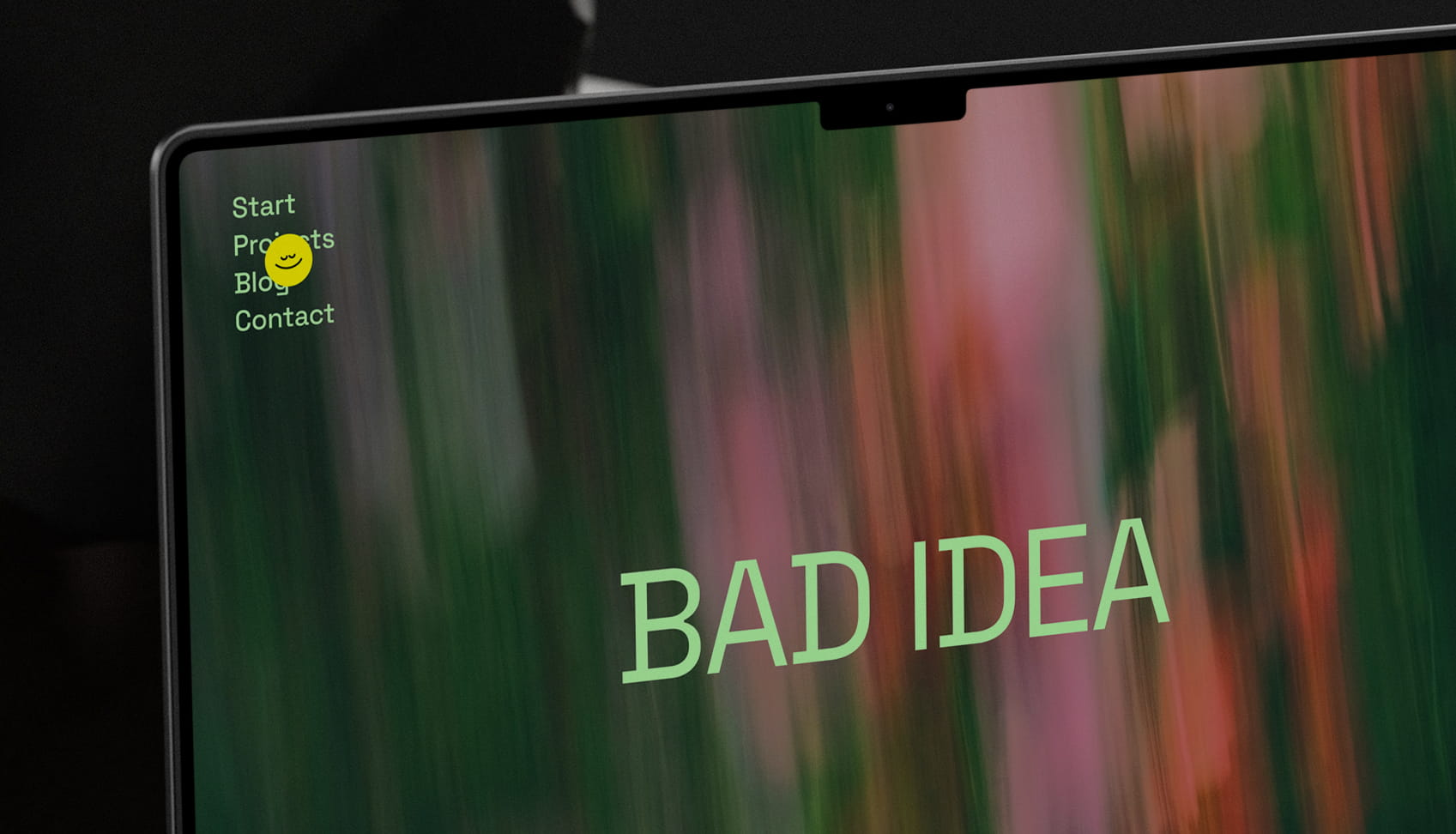
Ein großer Kreis, ein schwebender Punkt, eine animierte Figur: Auf manchen Websites bekommt selbst der Mauszeiger ein eigenes Design. Besonders auf Portfolio- und Agenturseiten begegnet man solchen Custom Cursorn regelmäßig.
Der Gedanke dahinter ist nachvollziehbar. Man möchte etwas Eigenes gestalten, überraschen und im Gedächtnis bleiben. Wenn die gesamte Website individuell aussieht, warum sollte ausgerechnet der Cursor aussehen wie überall sonst?
Weil er ein Werkzeug ist, mit dem Menschen die Website bedienen. Wer ihn verändert, verändert auch, wie sie Links treffen, Text markieren und interaktive Elemente erkennen. Das kann funktionieren. Es braucht aber mehr als eine interessante Form.
Schnell eingebaut, noch lange nicht gut bedienbar
Mit Website-Baukästen und KI-Tools lassen sich Oberflächen schnell umsetzen. Auch ein animierter Cursor ist mit wenigen Anweisungen eingebaut. Ob er die Bedienung verbessert, zeigt sich dadurch noch nicht.
In einer Demo sieht ein weich nachziehender Kreis vielleicht gut aus. Beim Versuch, einen kleinen Link anzuklicken, kann genau dieser Effekt stören. Ein Detail muss sich deshalb auch dann bewähren, wenn jemand die Website tatsächlich benutzt.
Gerade wenn viele Websites ähnlich aussehen, liegt es nahe, einzelne Elemente besonders auffällig zu gestalten. Beim Cursor sollte man sich allerdings fragen, was die Veränderung den Nutzern bringt.
Was der Standard-Cursor bereits gut macht
Die vertraute Pfeilform hat einen klaren Vorteil: Ihre Spitze zeigt, wo der Klick landet. Auch bei einem kleinen Icon muss man nicht überlegen, welcher Teil des Cursors zählt.
Außerdem verändert sich der Cursor je nach Situation. Er hilft dabei, zu erkennen, ob sich etwas anklicken, markieren, verschieben oder vergrößern lässt. Diese Hinweise fallen oft erst auf, wenn sie fehlen.
| Merkmal | System | Custom Cursor |
|---|---|---|
| Klickpunkt | Klare Spitze | Oft unklar |
| Zustände | Passend zur Aktion | Oft immer gleich |
| Bewegung | Direkt | Kann nachziehen |
| Sicht aufs Ziel | Weitgehend frei | Kann verdeckt sein |
1. Der Klickpunkt muss eindeutig sein
Kreise und Punkte sind als Custom Cursor besonders beliebt. Sie lassen sich einfach gestalten und fallen sofort auf. Allerdings fehlt ihnen die eindeutige Richtung einer Pfeilspitze.
Auch ein runder Cursor hat technisch einen exakten Klickpunkt. Die sichtbare Form zeigt aber nicht unbedingt, wo dieser liegt. Ist es die Mitte? Der obere Rand? Oder eine andere Stelle innerhalb der Form?
Bei einem großen Button fällt diese Unsicherheit kaum auf. Bei einem kleinen Icon oder zwei dicht nebeneinanderliegenden Links schon. Ist der Cursor größer als das Ziel, kann er es zusätzlich verdecken. Man muss dann etwas treffen, das unter dem eigenen Werkzeug verschwindet.
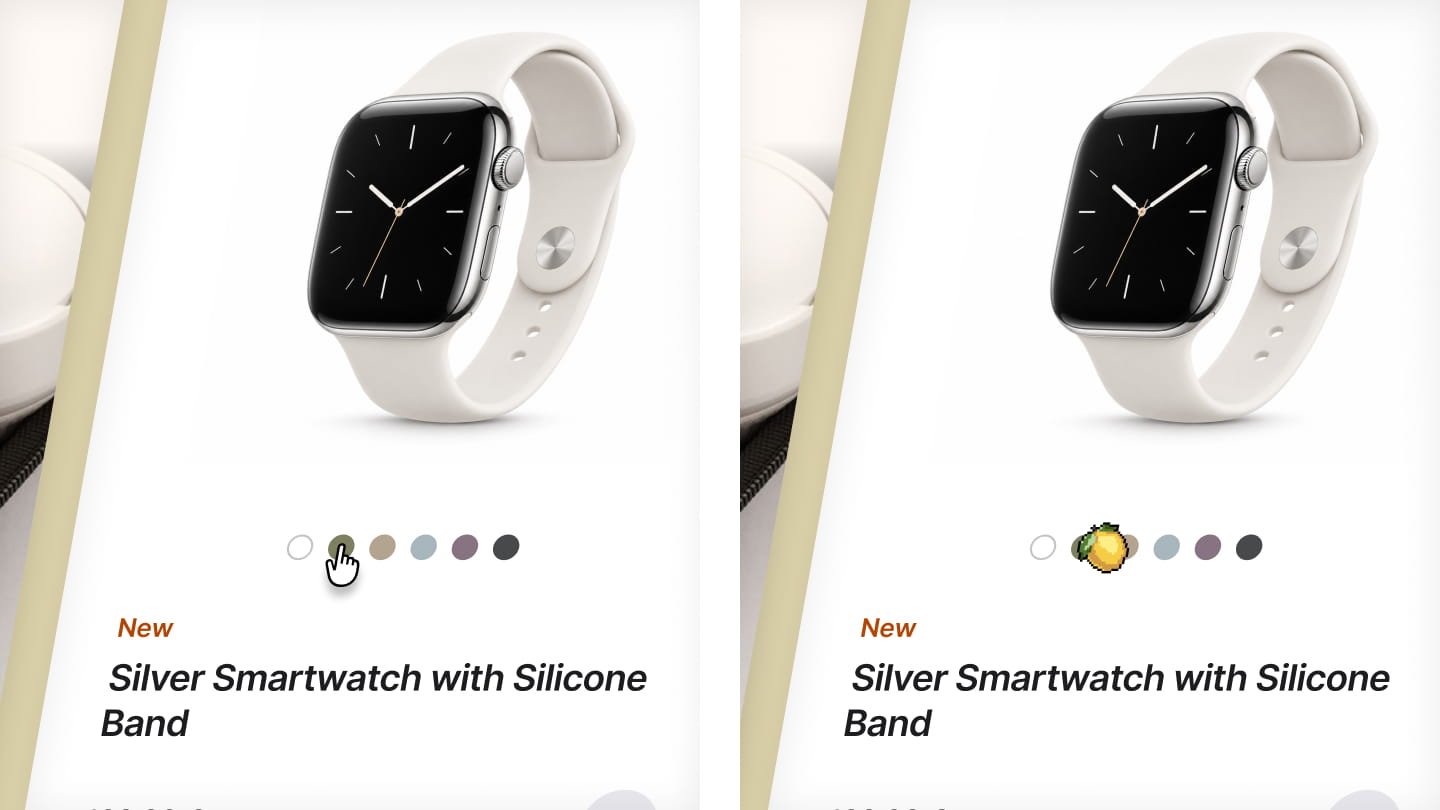
Das Problem ist also nicht, dass der Klick technisch ungenau wäre. Die Darstellung lässt offen, wo er ausgelöst wird, und erschwert möglicherweise den Blick auf das Ziel.
Regel 1: Die Form muss klar zeigen, wo der Klick landet.
Eine Spitze ist dafür eine einfache Lösung. Auch eine größere oder ungewöhnliche Form kann funktionieren, wenn ihr aktiver Punkt sofort erkennbar bleibt und das Ziel sichtbar ist.
2. Der Cursor muss zeigen, was möglich ist
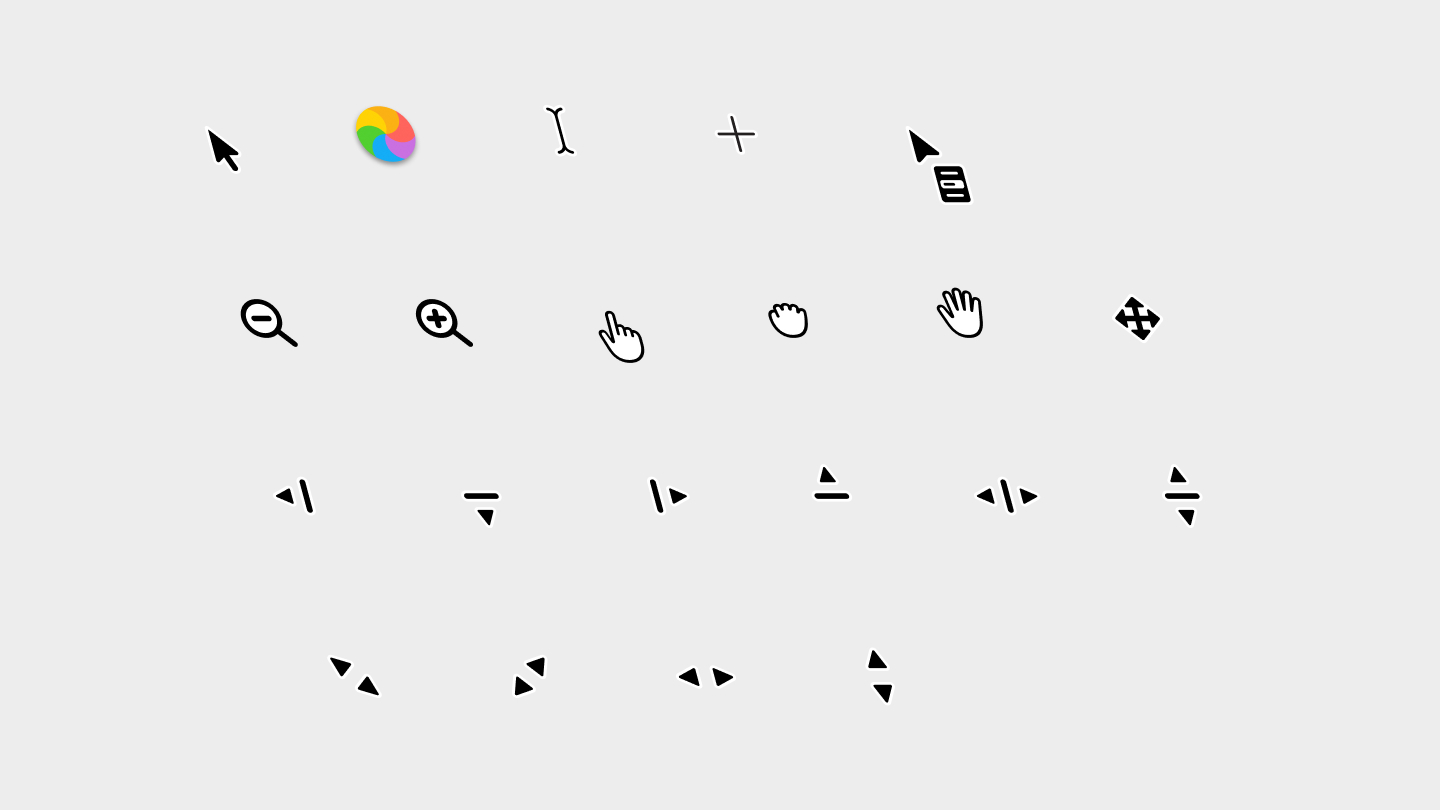
Der System-Cursor gibt schon vor einer Aktion Hinweise darauf, was an einer Stelle möglich ist:
- Eine Hand kennzeichnet häufig Links.
- Der Text-Cursor zeigt, wo man Text eingeben oder markieren kann.
- Verschiebe- und Skalierungspfeile helfen beim Ziehen und Vergrößern.
- Das „Nicht erlaubt“-Symbol signalisiert, dass eine Aktion dort nicht möglich ist.
Ein Custom Cursor, der überall gleich aussieht, nimmt diese Hinweise weg. Ein Link, ein Textfeld und eine freie Fläche lassen sich dann am Cursor nicht mehr unterscheiden.
Manche Websites lassen ihren Kreis beim Überfahren eines Links größer werden. Das kann Klickbarkeit signalisieren. Verdeckt der Kreis dabei allerdings den Link oder benachbarte Elemente, entsteht direkt das nächste Problem.
Regel 2: Der Cursor muss zur jeweiligen Interaktion passen.
Das bedeutet nicht, dass jeder Button eine Hand braucht. Entscheidend ist, sinnvolle Hinweise zu erhalten. Beim Markieren von Text oder beim Vergrößern eines Elements ist ein vertrauter Cursor häufig die verständlichste Lösung.
3. Die Darstellung muss mit der tatsächlichen Position übereinstimmen
Ein nachziehender Cursor wirkt weich und verspielt. Beim präzisen Klicken kann diese Verzögerung jedoch irritieren.
Die Maus befindet sich bereits an einer neuen Position, während die Grafik noch hinterherläuft. Der Klick wird an der tatsächlichen Zeigerposition ausgelöst. Wer sich an der sichtbaren Grafik orientiert, bekommt dadurch widersprüchliches Feedback.
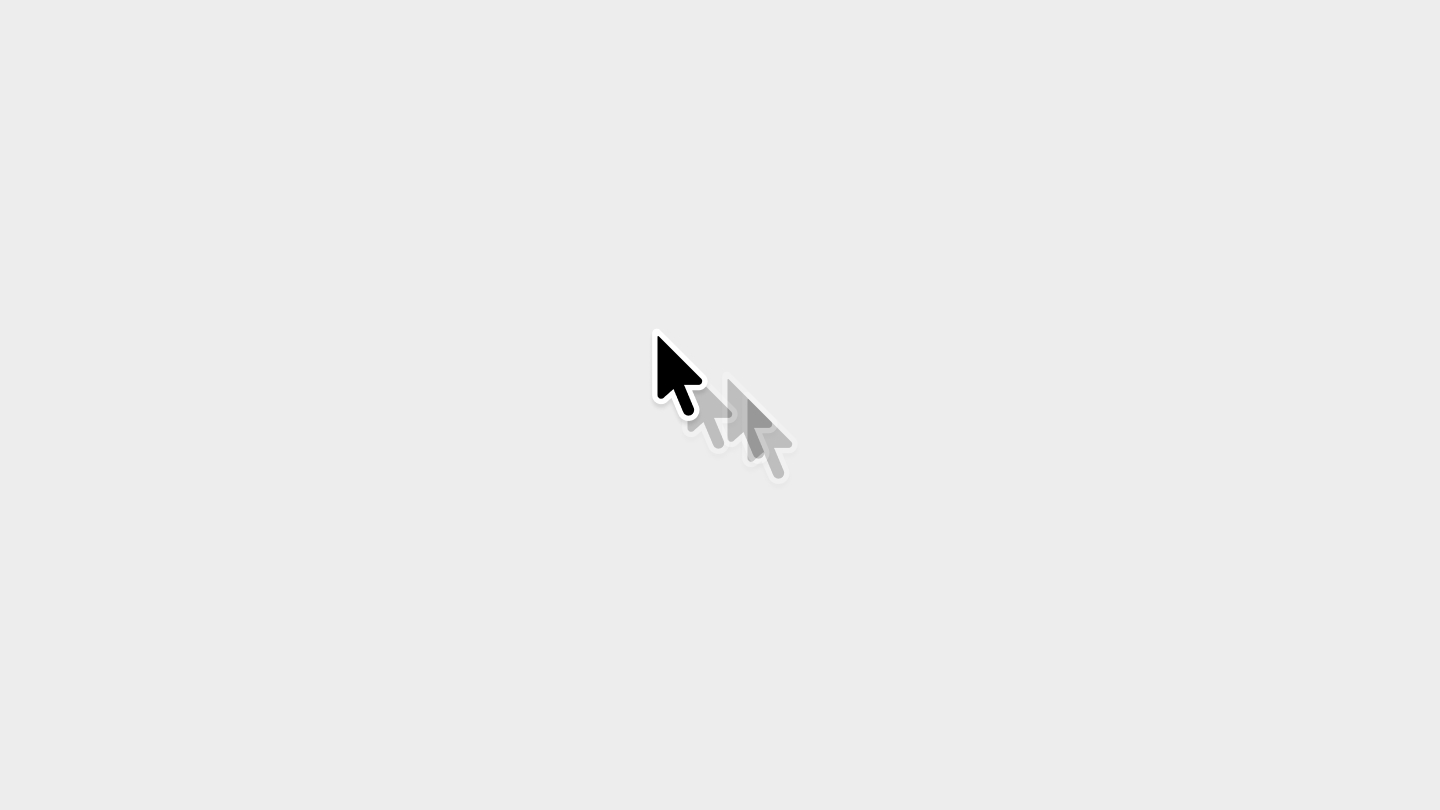
Das betrifft vor allem Cursor-Effekte, bei denen eine Grafik per Skript der Maus folgt und ihre Bewegung geglättet wird. Ein eigenes Cursor-Bild muss nicht zwangsläufig verzögert reagieren.
Besonders unruhig wird es, wenn der normale Cursor und seine animierte Ersatzgrafik gleichzeitig sichtbar sind: Ein Pfeil bewegt sich direkt, ein Kreis folgt ihm verzögert. Beide wirken wie ein Zeiger, zeigen aber unterschiedliche Positionen.
Ein dekorativer Begleiter kann funktionieren, solange der eigentliche Cursor eindeutig erkennbar bleibt und die zusätzliche Grafik nicht stört. Ersetzt die Grafik den Cursor vollständig, muss sie dessen Position zuverlässig anzeigen.
Regel 3: Der sichtbare Klickpunkt muss ohne spürbare Verzögerung an der tatsächlichen Zeigerposition liegen.
Dazu gehört auch, persönliche Einstellungen zu berücksichtigen. Wer im Betriebssystem einen größeren oder kontrastreicheren Cursor gewählt hat, sollte auf einer Website nicht plötzlich mit einem winzigen, kaum sichtbaren Punkt arbeiten müssen.
Was hat das mit dem Fitts’schen Gesetz zu tun?
Das Fitts’sche Gesetz beschreibt den Zusammenhang zwischen der Entfernung zu einem Ziel, seiner Größe und der Zeit, die man braucht, um es zu erreichen. Vereinfacht gesagt: Große, nahe Ziele lassen sich schneller treffen als kleine, weit entfernte.
Ist der Cursor größer als ein Link und verdeckt ihn, kommt eine zusätzliche Schwierigkeit hinzu. Das Ziel ist bereits klein. Nun kann man auch noch schlechter erkennen, wo es liegt und wie der Cursor darauf ausgerichtet ist.
Die anklickbare Fläche des Links wird dadurch nicht kleiner. Deshalb lässt sich das Problem nicht allein mit dem Fitts’schen Gesetz erklären. Es betrifft auch die Sichtbarkeit des Ziels und die Erkennbarkeit des Klickpunkts.
Kleine Ziele verlangen präzises Anvisieren. Ein Cursor, der dabei die Sicht versperrt oder seinen aktiven Punkt nicht erkennen lässt, kann diese Aufgabe zusätzlich erschweren.
Wann ein Custom Cursor funktioniert
Ein Cursor muss nicht klein oder unauffällig sein, um gut bedienbar zu bleiben. Eine größere Form kann sogar leichter zu finden sein. Entscheidend ist, ob man mit ihr sicher zielen kann.
Ein großer Körper mit einer klaren Spitze kann beides verbinden: eine auffällige Gestaltung und einen eindeutigen Klickpunkt. Schwieriger wird es bei einer gefüllten Form, deren aktiver Punkt irgendwo im Inneren liegt und die kleine Ziele vollständig verdeckt.
Ob ein Entwurf funktioniert, zeigt sich am besten bei konkreten Aufgaben:
- Einen kleinen Link zwischen mehreren anderen anklicken.
- Ein einzelnes Wort im Fließtext markieren.
- Einen Slider fein einstellen.
- Ein Element an seiner Kante vergrößern.
Wenn das mit dem eigenen Cursor umständlicher wird, sollte man die Gestaltung überarbeiten.
Target Overshadowing: Wenn das Werkzeug das Ziel verdeckt
Ich nenne dieses Problem Target Overshadowing, also Zielüberlagerung: Die sichtbare Darstellung eines Werkzeugs verdeckt das Ziel oder erschwert es, den tatsächlichen Interaktionspunkt zu erkennen.
Beim Custom Cursor wird das besonders deutlich. Ein großer Kreis kann einen kleinen Link vollständig bedecken. Der Nutzer sieht dann zwar den Cursor, aber nicht mehr genau das Element, das er treffen möchte.
Ähnliche Situationen entstehen auch an anderen Stellen einer Oberfläche:
| Muster | Problem |
|---|---|
| Kreis-Cursor | Verdeckt Icon oder Links |
| Tooltip | Verdeckt nächstes Ziel |
| Slider-Regler | Verdeckt Skala oder Wert |
| Hover-Card | Verdeckt nächsten Eintrag |
| Drag-Vorschau | Verdeckt die Ablagestelle |
Groß ist dabei nicht grundsätzlich schlecht. Ein großer Slider-Regler kann leichter zu greifen sein. Problematisch wird es, wenn seine Darstellung die Informationen verdeckt, die man für die Bedienung braucht.
Der Begriff beschreibt hier meine Beobachtung und ist als eigene Definition gedacht. Ob und wie stark eine konkrete Gestaltung die Bedienung beeinträchtigt, muss man im jeweiligen Kontext prüfen.
Ein eigener Cursor darf auffallen und Spaß machen. Aber man sollte mit ihm genauso selbstverständlich klicken können wie mit dem gewohnten Pfeil.
FAQ
Sind Custom Cursor schlecht für die UX?
Nicht grundsätzlich. Entscheidend ist, ob Nutzer weiterhin erkennen, wo sie klicken und welche Elemente interaktiv sind. Problematisch wird es, wenn die Gestaltung das Zielen erschwert oder der Cursor verzögert reagiert.
Was bedeutet Target Overshadowing?
Mit Target Overshadowing beschreibe ich, dass die sichtbare Form eines Cursors das Ziel überlagert oder seinen Klickpunkt schwer erkennbar macht. Es ist meine eigene Bezeichnung für diese Beobachtung, kein etablierter UX-Fachbegriff.
Wann ist ein Custom Cursor sinnvoll?
Wenn er einen konkreten Zweck erfüllt, etwa eine mögliche Interaktion verdeutlicht oder ein Werkzeug darstellt. Auch eine rein gestalterische Anpassung kann funktionieren, solange die Bedienung verständlich bleibt.
Verstößt ein Custom Cursor gegen das Fitts’sche Gesetz?
Nicht automatisch. Ein veränderter Cursor macht die anklickbare Fläche nicht kleiner. Ein verdecktes Ziel oder ein unklarer Klickpunkt kann das Zielen trotzdem erschweren – das Fitts’sche Gesetz allein erklärt dieses Problem nicht.
Warum kann ein Kreis-Cursor das Klicken erschweren?
Ein Kreis hat keine Spitze, die auf den Klickpunkt zeigt. Ohne zusätzliche Markierung müssen Nutzer dessen Position aus der Form ableiten. Bei kleinen oder eng benachbarten Links kann das die Auswahl erschweren.
Sind große Cursor grundsätzlich schlechter?
Nein. Eine größere Darstellung kann leichter zu finden sein. Wichtig ist, dass der Klickpunkt eindeutig bleibt und die Form keine Informationen verdeckt, die man zum Zielen benötigt.
Muss ein Custom Cursor beim Hover seine Form verändern?
Er sollte klar vermitteln, wenn ein Element anklickbar ist. Dafür muss er nicht zwingend zur Hand werden: Auch eine verständliche Veränderung am Cursor oder am Element kann diesen Zustand anzeigen.
Wie teste ich, ob mein Custom Cursor gut funktioniert?
Lass Nutzer kleine Links, benachbarte Navigationseinträge und unterschiedliche Bedienelemente auswählen. Achte auf Fehlklicks, Zögern und Korrekturbewegungen. Ein Vergleich mit dem Standardcursor zeigt, ob deine Gestaltung die Bedienung erschwert.